5 шагов до результата.Как подключить камеры видеонаблюдения к Алисе. Представьте: вы на работе, и вам нужно проверить, все ли в порядке на даче. Вместо того чтобы доставать телефон, искать приложение, ждать загрузки — вы просто говорите: Алиса, покажи камеру в гараже. И через секунду видите живое видео на экране Станции или телевизора. Звучит как фантастика ? На самом деле это реальность 2026 года. В этой статье я покажу как подключить камеры видеонаблюдения к Алисе пошагово, с примерами и личным опытом.
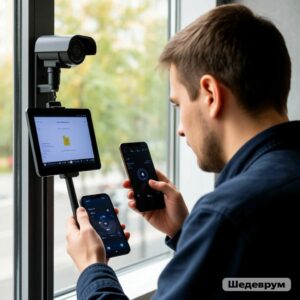
Какие камеры видеонаблюдения подключить к Алисе. Не каждая камера умеет дружить с голосовым помощником. Перед покупкой обязательно ищите на упаковке или в описании товара значок — Работает с Алисой. На сегодняшний день с Яндексом лучше всего интегрируются устройства от следующих производителей:
Aqara и Xiaomi (лидеры умного дома, но многие модели требуют отдельный шлюз)
TP-Link( Tapo) (отличное соотношение цены и качества, подключаются напрямую по Wi-Fi)
Ezviz и Rubetek ( надежные уличные и домашние решения с хорошей интеграцией).
Важный нюанс: некоторые камеры подключаются к Яндексу напрямую через Wi-Fi, а другим обязательно нужен промежуточный хаб ( шлюз ). Если вы не хотите усложнять систему лишними коробочками, выбирайте модели с прямой поддержкой. Совет: Если вы хотите максимум качества и удобства рекомендую использовать вот эти 4К камеры с поддержкой Алисы. Они подключаются напрямую, без шлюзов, и дают потрясающе четкую картинку даже ночью. Кстати, о том, почему иногда стоит переплатить за премиум-функции, я подробно писал в своей статье — бюджетные против премиальных камер видеонаблюдения.
Второй шаг. Что понадобится для подключения: Прежде чем переходить к настройке в приложении, убедитесь, что у вас под рукой есть все необходимое. Это сэкономит вам время и нервы. Подготовка: 1. Сама камера, подключенная к розетке. 2. Стабильный Wi-Fi 2.4 ( большинство камер не видят сети 5 ГГц ). 3. Установленное родное приложение производителя камеры ( например, Tapo, Aqara Home или Ezviz ), где камера уже добавлена и работает. 4. Аккаунт Яндекса, к которому привязана ваша станция или приложение — Дом с Алисой.
Важный совет: Не пытайтесь подключать камеру к Яндексу, если она еще не настроена в родном приложении ! Сначала добейтесь стабильной картинки там, и только потом переходите к интеграции. Кстати, если вы еще не определились с местом установки, рекомендую заглянуть в мою статью — пошаговая установка видеонаблюдения на даче своими руками, где я рассказываю, как правильно разместить камеры видеонаблюдения.

Шаг 3. Как подключить камеры видеонаблюдения к Алисе. ( пошаговая инструкция ). Теперь , когда камера работает в родном приложении, пришло время подключить ее к Алисе. Весь процесс займет 5-10 минут. 1. Откройте приложение — Дом с Алисой — ( или просто Яндекс на смартфоне ). 2. Нажмите кнопку ( + ) в правом верхнем углу — выберите — Устройство умного дома. 3. В списке производителей найдите бренд вашей камеры (например, TP-Link, Aqara, Ezviz ). 4. Нажмите на производителя — откроется окно входа. Войдите в свой аккаунт производителя ( тот же , что и в родном приложении камеры ). 5. Разрешите Яндексу доступ к вашим устройствам. Подождите 10-20 секунд — камера появится в списке. Частая проблема: Если камера не появилась, проверьте, что она онлайн в родном приложении, и попробуйте удалить и добавить ее заново.
Шаг 4. Голосовые команды для управления камерами. Когда камера подключена к Алисе , вы можете управлять ею голосом через Станцию или телефон. Основные команды: — Алиса , покажи камеру ( название ) . — Алиса, включи камеру в ( название комнаты ). — Алиса, начни запись на камере. — Алиса , включи камеру во дворе. — Алиса сделай скриншот с камеры. Важно дать камерам простые имена в приложении ( например, Ворота, Гараж или Двор, а не — Camera_01 ), чтобы Алиса лучше понимала команды с первого раза
Шаг 5. Настройка автоматических сценариев. Сценарии сделают систему по настоящему умной и избавят от ручного управления. Полезные примеры: Уход из дома: когда ваш телефон покидает геозону дома, все уличные камеры автоматически включаются. Ночной режим: в 23:00 камеры переходят в режим записи с включенной ИК-подсветкой. Как создать: Откройте — Дом с Алисой — -вкладка —Сценарии — нажмите ( + ) — выберите условие (время или геолокация ) и действие ( включить камеру ).
Подключить камеры видеонаблюдения к Алисе — это 5 простых шагов, которые займут не более 15 минут. В результате вы получаете современный, удобный и полностью голосовой контроль над безопасностью своего дома. И если вы только планируете покупку оборудования, рекомендую сначала прочитать мою статью ( бюджетное видеонаблюдение своими руками ), чтобы уложиться в разумный бюджет.